La connessione al proiettore, prima di tutto
I proiettori Epson di nuova generazione possono proiettare i loro contenuti in tre diversi modi:
- modalità rete (wireless o con cavo ethernet)
- condivisione HD desktop via cavo (solo per PC/Mac)
- condivisione HD desktop senza fili (solo per dispositivi Samsung)
Tecnicamente, questa modalità è diversa a seconda del device utilizzato:
- da tablet, attraverso l'applicazione iProjection di Epson (solo alcune funzioni proiettabili, in questa modalità);
- da PC/Mac, tramite il software scaricabile da sito Epson (o dal CD del proiettore, vd oltre).
Cosa permette di fare questo collegamento?
Da tablet la una funzionalità è minima ma interessante, perché permette di :
- proiettare documenti word, excel o pdf (forse anche una Presentation, da provare);
- proiettare immagini, incluse foto (anche di pagine di libro) e schermate catturate dal tablet con la funzione apposita;
- proiettare pagine Web con testo e foto;
- tracciare col pennino - e proiettare - segni e parole: questa è una funzione notevole perché consente di usare il tablet come una lavagna, salvando anche le schermate con la funzione "cattura schermo" incorporata al tablet.
Da PC o MAC, con software Epson: permette di visualizzare al 100% il desktop del computer, con tutte le sue applicazioni.
Unico limite: con questa modalità la proiezione di filmati ha una qualità medio bassa (ma non l'audio, che è buono), e in ogni caso si consiglia di connettere il PC via cavo alla rete poiché via wireless il refresh dello schermo avviene ogni 3 secondi.
Il software Epson per la proiezione tramite rete può essere scaricato da questo link selezionando la voce:
EasyMP Network Projection
Questa modalità è indicata per computer che non hanno una porta HDMI e se non si è muniti di cavo USB di tipo A-A. Altrimenti si veda il punto 2.
Questa modalità, in più rispetto alla precedente, permette di:
- proiettare in Alta Definizione il desktop del dispositivo, con tutte le sue applicazioni e in particolare video in buona qualità presenti sul PC o sul web;
- usare la lavagna a muro con il 100% delle funzioni LIM: scorrere le lavagne, memorizzarle, utilizzare forme, ...
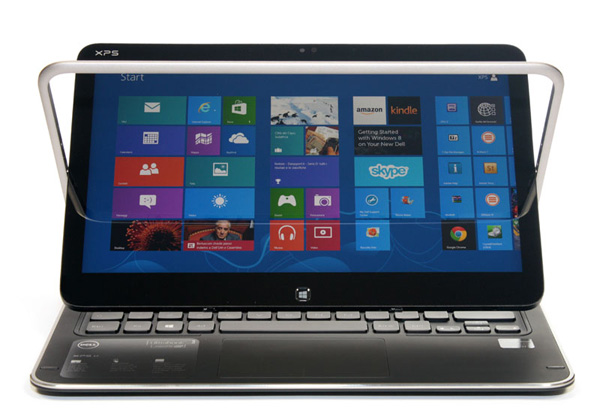 |
| Ultrabook ibrido Dell XPS12 in modalità portatile |
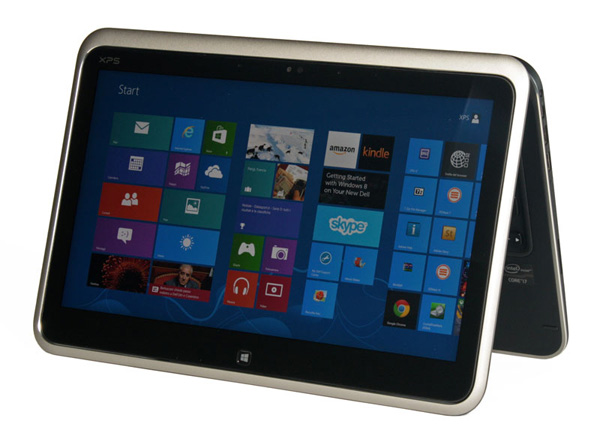 |
| Ultrabook ibrido Dell XPS12 in modalità tablet |
Tecnicamente questa modalità si realizza collegando il PC alle appposite prese a muro con uno di queste due tipologie di cavo:
- cavo USB di tipo A-A (necessario per utilizzo come LIM);
- cavo HDMI.
- cavo USB di tipo A-A (necessario per utilizzo come LIM);
- cavo HDMI.
 |
| Cavo USB di tipo A-A |
Il cavo USB deve essere di tipo A-A, diverso da quello più comunemente diffuso ad esempio per le stampanti (vd immagine).
Attenzione: il modello Dell Ultrabook non e dotato di porta HDMI: per esso soltanto wireless (modalità 1) o cavo USB A-A (modalità 2).
3. condivisione desktop senza fili per Galaxy Note e per tutti i dispositivi Samsung di fascia alta.
Questa modalità e questo strumento consentono di:
Chiarito dunque che ogni tipo dispositivo può proiettare in Alta Definizione il proprio desktop, vediamo alcuni criteri per la scelta.
Primo criterio: immaginalo tra due anni
Quando scegli un device cerca di immaginare come funzionerà tra due anni: sei in grado di incaricarti della sua manutenzione? Generalmente i tablet di fascia alta come iPad e Galaxy Note non richiedono molta assistenza, nè manutenzione, nè antivirus, nè backup; inoltre col tempo non perdono velocità di esecuzione e la loro batteria mantiene la sua durata per l'arco di una giornata. I portatili di marca a loro volta, come ad esempio il Dell Ultrabook, generalmente mantengono tutte queste caratteristiche più a lungo dei PC di marca sconosciuta.. tuttavia richiedono sempre un antivirus, l'installazione dei programmi .. una scelta un po' critica per chi si dichiara "negato" per l'informatica.
Secondo criterio: cerca di capire cosa ti serve di più nella didattica
Il device ti servirà in classe, è lì che lo devi pensare.
Devi muoverti facilmente da una classe all'altra? Camminare per la classe? Immettere voti?
Oppure hai bisogno di preparare un lavoro alla scrivania, digitare molto dalla tastiera, utilizzare programmi specialistici ed avanzati, ...
Alcuni programmi funzionano solo su PC/Mac, altri solo su Tablet, e altri su tutti e due.
Chiudiamo infine con alcune domande tipiche:
- ma da tablet come faccio a stampare?
Con il tablet si può stampare tutto ciò che è visualizzabile in un'applicazione Google, come un documento su Google Drive o una pagina web visitata con il browser Chrome.
Certo bisogna abituarsi a caricare su Drive un documento che si vuole stampare: ma questo è più facile che installare una stampante locale o di rete che essa sia.
Questa funzione è realizzata attraverso le stampanti di rete configurate secondo il servizio "Google Cloud Print".
PS: anche da PC si può stampare con questo servizio utilizzando applicazioni Google; per farlo è necessario identificarsi con il proprio nome utente, operazione consigliata solo accedendo al PC con account personale e non condiviso.
- su tablet posso avere la precisione che ho con il mouse?
con il Galaxy Note puoi usare un pennino ad alta precisione su una superficie di 10,1'', che in più ti permette di scrivere a mano riconoscendo la tua scrittura, in qualsiasi applicazione.
Chi l'ha provato dice che è una funzione di livello altissimo.
- come posso proiettare un DVD già acquistato?
Rispondi a questa domanda: quante ore dedichi all'anno alla proiezione di DVD ? Le possibilità sono due:
- Google Play Movies, che è disponibile anche in Italia da Novembre 2013;
- iTunes, disponibile per PC ma non per Galaxy;
- noleggio streaming su chili-tv.it.
Si tratta in tutti i casi di piattaforme Cloud: il film scaricato su un dispositivo può essere scaricato anche su un altro, con lo stesso account, fino a un massimo di 5 dispositivi diversi.
- ho un PC buono ma senza porta HDMI: posso collegarlo?
Sì, hai due modi per farlo:
- in qualità media secondo la modalità 1: software "Epson Newtwork Projection", tramite rete LAN;
- in alta qualità, secondo la modalità 2: software "Epson USB Display" + cavo USB di tipo A-A
Riportiamo una tabella riassuntiva delle varie funzioni disponibili:
Le domande sono certamente ancora tante, e forse in futuro troveremo il tempo per rispondere!
Intanto, potete iniziare a farle (per iscritto, però :-) ).
Buona scelta a tutti!
3. condivisione desktop senza fili per Galaxy Note e per tutti i dispositivi Samsung di fascia alta.
Questa modalità e questo strumento consentono di:
 |
| Samsung Galaxy Note 10.1 |
- proiettare in Alta Definizione il desktop del dispositivo, con i video e tutte le applicazioni, come nel caso 2 per il PC;
- utilizzare il tablet come lavagna interattiva al 100% utilizzando opportune App per Android con funzionalità LIM .
 |
| Il ricevitore "Samsung All Share Cast Dongle" pesa 46g (senza il trasformatore), ha dimensioni di circa 15x20cm e costa tra i 60 e i 70 euro. |
Chiarito dunque che ogni tipo dispositivo può proiettare in Alta Definizione il proprio desktop, vediamo alcuni criteri per la scelta.
Primo criterio: immaginalo tra due anni
Quando scegli un device cerca di immaginare come funzionerà tra due anni: sei in grado di incaricarti della sua manutenzione? Generalmente i tablet di fascia alta come iPad e Galaxy Note non richiedono molta assistenza, nè manutenzione, nè antivirus, nè backup; inoltre col tempo non perdono velocità di esecuzione e la loro batteria mantiene la sua durata per l'arco di una giornata. I portatili di marca a loro volta, come ad esempio il Dell Ultrabook, generalmente mantengono tutte queste caratteristiche più a lungo dei PC di marca sconosciuta.. tuttavia richiedono sempre un antivirus, l'installazione dei programmi .. una scelta un po' critica per chi si dichiara "negato" per l'informatica.
Secondo criterio: cerca di capire cosa ti serve di più nella didattica
Il device ti servirà in classe, è lì che lo devi pensare.
Devi muoverti facilmente da una classe all'altra? Camminare per la classe? Immettere voti?
Oppure hai bisogno di preparare un lavoro alla scrivania, digitare molto dalla tastiera, utilizzare programmi specialistici ed avanzati, ...
Alcuni programmi funzionano solo su PC/Mac, altri solo su Tablet, e altri su tutti e due.
Chiudiamo infine con alcune domande tipiche:
- ma da tablet come faccio a stampare?
Con il tablet si può stampare tutto ciò che è visualizzabile in un'applicazione Google, come un documento su Google Drive o una pagina web visitata con il browser Chrome.
Certo bisogna abituarsi a caricare su Drive un documento che si vuole stampare: ma questo è più facile che installare una stampante locale o di rete che essa sia.
Questa funzione è realizzata attraverso le stampanti di rete configurate secondo il servizio "Google Cloud Print".
PS: anche da PC si può stampare con questo servizio utilizzando applicazioni Google; per farlo è necessario identificarsi con il proprio nome utente, operazione consigliata solo accedendo al PC con account personale e non condiviso.
- su tablet posso avere la precisione che ho con il mouse?
con il Galaxy Note puoi usare un pennino ad alta precisione su una superficie di 10,1'', che in più ti permette di scrivere a mano riconoscendo la tua scrittura, in qualsiasi applicazione.
Chi l'ha provato dice che è una funzione di livello altissimo.
- come posso proiettare un DVD già acquistato?
Rispondi a questa domanda: quante ore dedichi all'anno alla proiezione di DVD ? Le possibilità sono due:
- se impieghi più di venti ore all'anno:
in questo caso la soluzione più economica è chiedere un finanziamento alla scuola per dotarti di un lettore DVD con uscita HDMI, da collegare all'opportuna presa a muro. Questi dispositivi costano meno di 100 euro (tra l'altro, un importo decisamente minore della differenza tra un Portatile con lettore DVD esterno e un Galaxy Note). E sono anche molto leggeri da trasportare. - se impieghi meno di venti ore:
in questo caso, avendo già acquistato i DVD originali, puoi procurarti una copia digitale del filmato e proiettare quella con il Tablet o il da PC. Essendo poche ore, saranno pochi i filmati e un amico pratico di queste tecniche sarà disponibile ad aiutarti in cambio di una buona cioccolata!
- Google Play Movies, che è disponibile anche in Italia da Novembre 2013;
- iTunes, disponibile per PC ma non per Galaxy;
- noleggio streaming su chili-tv.it.
Si tratta in tutti i casi di piattaforme Cloud: il film scaricato su un dispositivo può essere scaricato anche su un altro, con lo stesso account, fino a un massimo di 5 dispositivi diversi.
- ho un PC buono ma senza porta HDMI: posso collegarlo?
Sì, hai due modi per farlo:
- in qualità media secondo la modalità 1: software "Epson Newtwork Projection", tramite rete LAN;
- in alta qualità, secondo la modalità 2: software "Epson USB Display" + cavo USB di tipo A-A
Riportiamo una tabella riassuntiva delle varie funzioni disponibili:
| Funzione | PC (tipo DELL) | Tablet (tipo Galaxy Note) |
| proiezione di documenti statici tramite wireless | Sì (software in dotazione) | Sì (app iProjection) |
| proiezione del desktop in HD | Sì via cavo USB oppure HDMI se supportato (no Dell) | Sì wi-fi (con dispositivo Dongle) |
| proiezione DVD | Possibile con lettore DVD-Rom esterno non in dotazione | No |
| Funzione LIM 100% | Sì, via cavo, scrivendo sulla Hardboard | Sì, via Dongle, scrivendo sul Tablet |
| Tastiera | Reale, completa | Virtuale |
| Scrittura a mano | No | Sì tramite pennino |
| Puntamento di precisione | Sì (mouse) | Sì (pennino) |
| Tenuta della batteria | tipica di un portatile | intera giornata |
| Ingombro e peso | Portatile 1,52 kg + alimentatore compatto |
Tablet 0,6 kg + Dongle 50g + alimentatore compatto |
Le domande sono certamente ancora tante, e forse in futuro troveremo il tempo per rispondere!
Intanto, potete iniziare a farle (per iscritto, però :-) ).
Buona scelta a tutti!


